
Externe Datenträger galten oft als träge und behäbe – insbesondere noch zu Zeiten rotierender HDD’s…
Aber auch bei SSD’s gibt es riesige Schwankungen – die einerseits in der Bauart (SATA/NVME) begründet sein können – andererseits aber auch im Speicherdesign an sich (QLC, SLC, DRAM,…)
Und wäre das nicht bereits kompliziert genug – kommt es natürlich auch auf die Anbindung an euren Rechner an. Denn auch hier gilt: Der “modernere” USB-C Port sagt leider nicht allzu viel aus. Ob über diese Datenleitung am Ende des Tages magere 5GBbps, 10GBps, 40Gpbs oder gar 80 Gbps fließen – hängt eben vom Rechner als auch der externen SSD bzw. dessen Gehäuse ab.
Nehmen wir als Beispiel ein modernes Macbook der M5 Pro Generation – so erhält man dort insgesamt 3x Thunderbolt 5 Ports mit jeweils bis zu 80Gbps Datendurchsatz netto, also im Peak. 80Gbps entsprechen umgerechnet satten 10.000 Mebabyte pro Sekunde – das sind Datenraten die viele interne SSD’s heute kaum erreichen.
Ob man diese Geschwindigkeit effektiv benötigt muss jeder selbst abwägen – allerdings sind die neuesten NVME SSD’s durchaus in der Lage solche Spitzendatenraten dann auch tatsächlich durch die Leitung zu pumpen – vorausgesetzt alle Umgebungs-Variablen passen.
Zurück zum Anfang…
Aber zurück zur Ausgangslage: Um das volle Potential ausschöpfen zu können, benötigt man also erst einmal ein Endgerät welches TB5 aka Thunderbolt 5 auch tatsächlich bereitstellt – und das sind bisher noch nicht allzu viele Geräte.
Häufiger anzutreffen ist eher noch Thunderbolt 4 – etwa auf vielen Macs als auch Intel basierten Windows Systemen.
TB4 liegt dann bei immerhin noch theoreischen 40Gbps was wiederum knapp 5.000 Megabyte pro Sekunde brutto erlaubt. Immer noch sehr flott – aber im Vergleich zu TB5 bereits um die Hälfte reduziert und in der Praxis liegen die Werte dann sowieso auch meist nochmals deutlich darunter.
Setzt man dagegen auf USB 4 Implementationen weil das eigene System kein womöglich kein Thunderbolt unterstützt – so sind Aussagen zur Anbindung oft nochmals diffuser und komplizierter weil jeder USB-Chipsatz gern sein eigenes Süppchen kocht und sich oftmals auf den niedrigesten gemeinsamen Nenner einigt.
USB4 Gen 3×2 mit 40bbps ist tatsächlich eher die Ausnahme.
Häufiger kommt USB4 Gen 2×2 (20Gbps) zum Einsatz, oftmals gar nur USB 4 Gen 2×1 mit 10Gbps – was dann effektiv nur noch theoretischen 1250MB/s entspricht. Man sieht also sehr deutlich wie groß die Differenz hier sein kann.
Da wir bisher für unsere Projekte noch auf externe SATA SSD’s zurückgegriffen haben – lagen unsere maximalen Transferraten sogar eher im Bereich um 500MB/s – nach längegren Kopier-Sessions sinkt die Datenrate dann gern noch weiter ab in den Bereich klassischer HDD’s.
Entsprechend sollte nun also der Wechsel auf ein möglichst zukunftsfähiges System her. Da der M5 Pro wie Eingangs erwähnt tatsächlich auch mit Thunderbolt 5 Ports aufwartet – ging es nun also darum das passende SSD Gehäuse nebst potenter SSD zu finden.
In Zeiten der “Speicherkrise” – bedingt durch Ki und Skalper-Käufe – gar kein ganz so leichtes Unterfangen.
Die verwendete SSD
Als SSD entschieden wir uns für eine Lexar Ares Pro in der 4TB Variante.
Warum? Einerseits war diese SSD zum Kaufzeitpunkt noch halbwegs erschwinglich – auf der anderen Seite erlaubt sie dank moderner PCIe 5 NVMe Anbindung laut Lexar Datenraten lesend bis zu 14.000MB/s und schreibend bis zu 11.000MB/s in der Spitze. Aber auch diese Zahlen beziehen sich eher auf absolute Maximalwerte und auch eher dann, wenn ein solches Laufwerk intern verbaut wird.
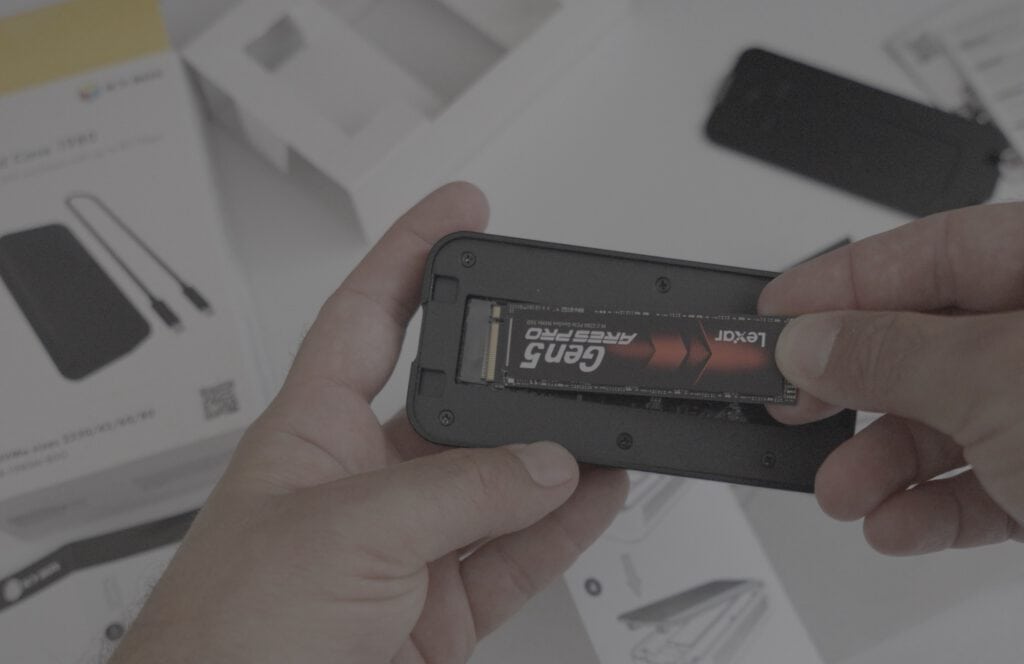
Damit liegt die Ares SSD aber auf dem Papier dennoch in einem Bereich der für Thunderbolt 5 Geschwindigkeiten wie gemacht zu sein scheint. Aber nochmals: es geht hier immer im theoretische Datenraten im Peak – man sollte diese Zahlen der Hersteller daher immer auch mit einer gewissen Skepsis betrachten, insbesondere wenn es darum geht größere Dateien über einen längeren Zeitraum zu bewegen. Und: je gefüllter eine SSD ist- desto langsamer wird sie in der Regel.
Wie bekommt man diese potente Lexar SSD nun entsprechend potent an den Rechner bzw. das Macbook angeschlossen?
Benötigt wird daher ein externes SSD Gehäuse mit TB5 Unterstützung – sodass die SSD über das Gehäuse auch entsprechend flott mit dem Computer kommunizieren respektive Daten austauschen kann.
Eine Gefahr bei hohen Datenraten ist immer auch die Temperatur – und insbesondere SSD’s neigen zu thermisch kritischen Werten wenn man sie am Limit bewegt. Ein Lüfter im Gehäuse kann hier also mehr als sinnvoll sein – idealerweise ein/aus schaltbar, je nach Last.
Das Diamond Case 1980
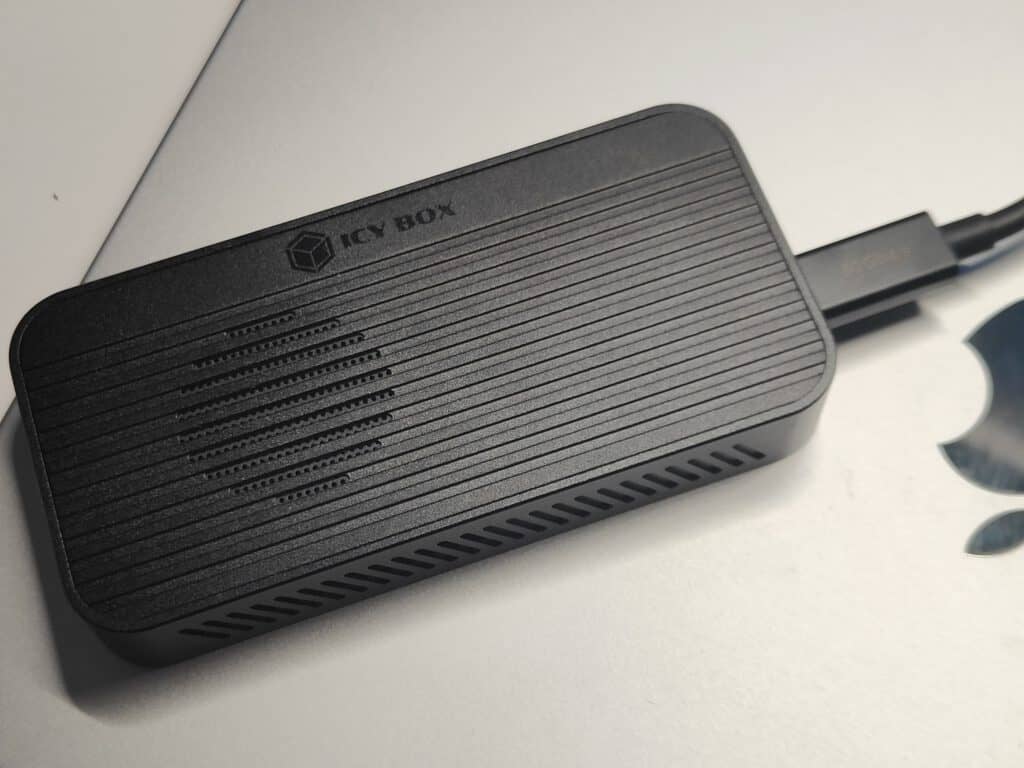
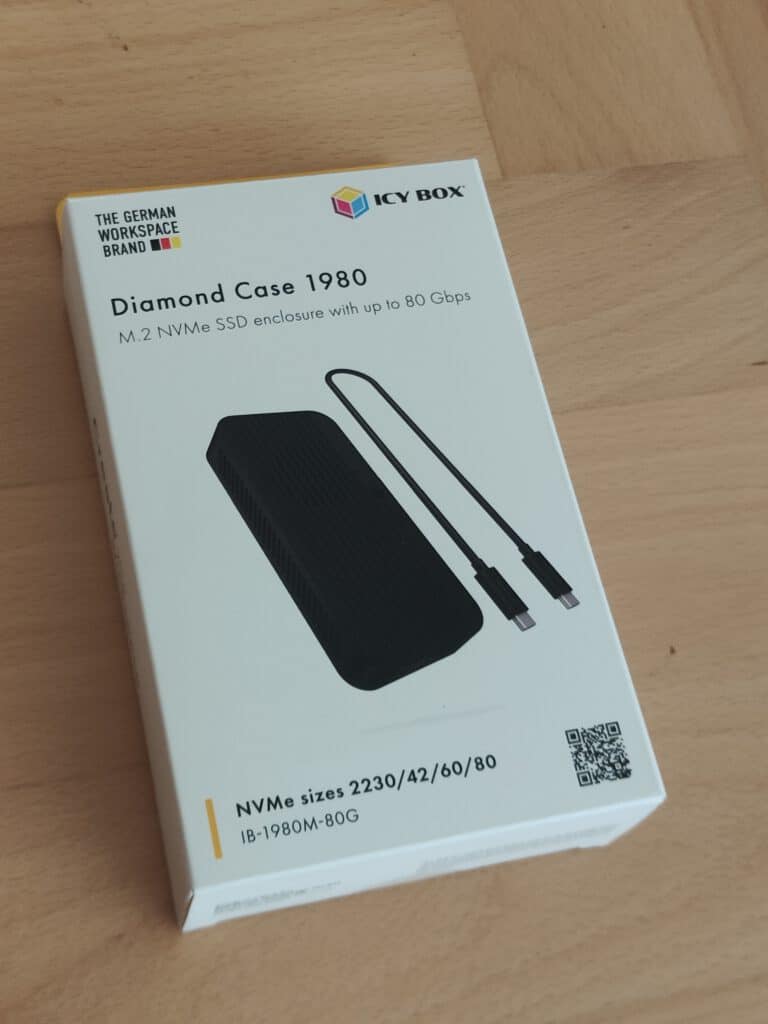
Entsprechend fiel unser Blick und unsere Wahl auf ein SSD Gehäuse von Icybox – konkret dem Diamond Case 1980.
Denn tatsächlich vereint dieses SSD Gehäuse viele Punkte die relevant erscheinen. Neben einer hohen Kompatibilität diverser USB Standards ist es auch voll TB5 kompatibel und zudem in unterschiedlichen Betriebssystemen zu Hause.
Das Gehäuse kommt in einer Anmutung aus schwarzem Metall/Plastik daher und hat viele Lüftungsschlitze und ist entsprechend gerippt um die Wärme vernünftig abführen zu können.
Ein Lüfter reguliert bei Bedarf die Temperatur und die entsprechend einhergehende Thermik während das werkzeuglose Design die Inbetriebnahme und Nutzung quasi zum Kinderspiel macht. Es können M.2 NVMe SSD’s mit bis 8TB Größe und einer Bauform bis 2280 verwendet werden. Über den Ein/Aus Schalter kann der Lüfter bei wenig Last aber auch komplett deaktiviert werden oder bei Bedarf bewusst aktiviert werden um die Temperaturen der verbauten SSD möglichst gering zu halten.
Kleines Manko an dieser Stelle: Der Lüfter ist – sofern aktiviert – durchaus hörbar. Für Audio-Aufnahmen könnte er damit durchaus störend wirken und sollte für Voice Over Sessions und ähnliches dann kurz ausgeschaltet werden. Es ist dennoch ein gutes Gefühl bei Bedarf und hohen Kopier-Sessions einen Lüfter an Board zu haben…
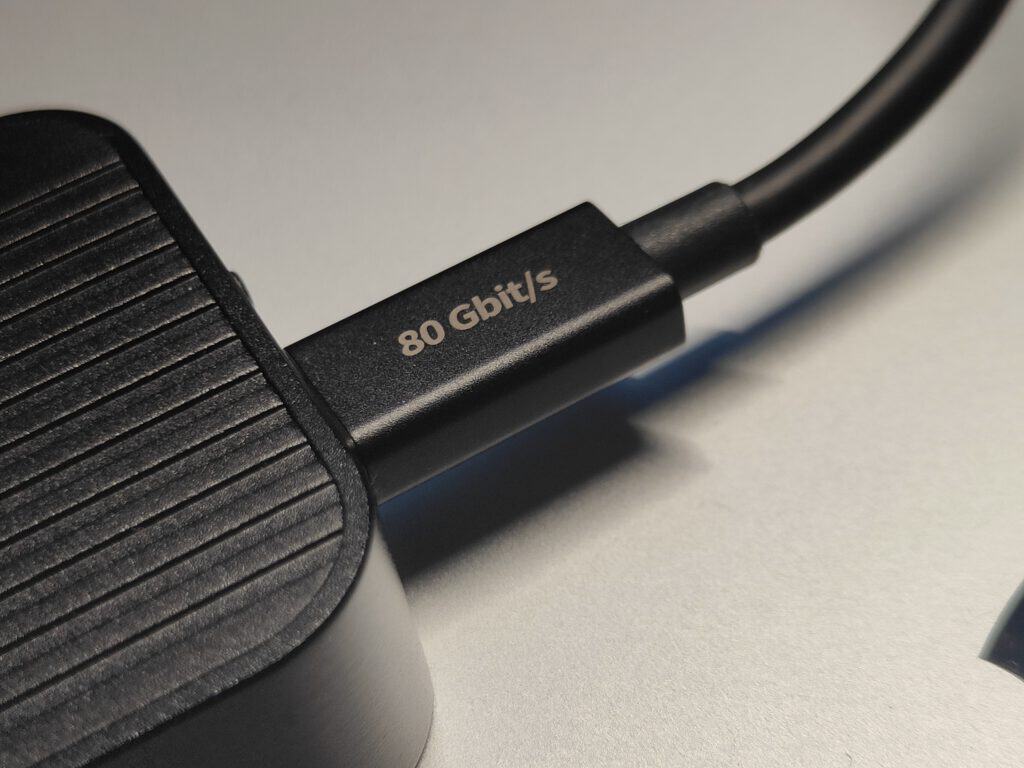
Ein 80Gbps fähige USB-C Kabel liegt bereits bei, selbiges gilt für die thermische Klebeschicht – auch wenn diese 3M Pads eher wie klassische Klebepads aussehen. Die Anleitung dahingehend könnte für den Laien sicherlich etwas detaillierter ausfallen – andererseits gibt die Montage nicht allzu viele Fragen auf sodass man relativ schnell einsatzfähig ist und die externe SSD über die IcyBox an den PC/Mac anschließen und nutzen kann.
Nach einer Initialisierung einer neuen SSD sollte diese entsprechend noch über das System verwaltet und vor allen Dingen formatiert werden. Der Mac fragt nach dem ersten Anschluss des externen Gehäuses auch nach ob das Gehäuse initialisiert und genutzt werden darf – eine typische Sicherheitsmaßnahme wie sie bei den meisten externen Geräten auftaucht.
Doch welche Datenraten erreichen wir nun eigentlich in der Praxis mit der Lexar Ares im Diamond Case 1980 von Icy Box?
Da unsere SSD schon zu etwa 2/3 befüllt ist – erreicht sie sicherlich nicht mehr das Tempo einer komplett leeren SSD…
Tatsächlich kommen wir aber auf ziemlich flotte 6000-7000MB/s lesend und rund 4000-5000Mb/s schreibend – je nach Speed-Test Tool.
Beginnen wir zuerst mit dem Disk Speed Test von Blackmagicdesign:
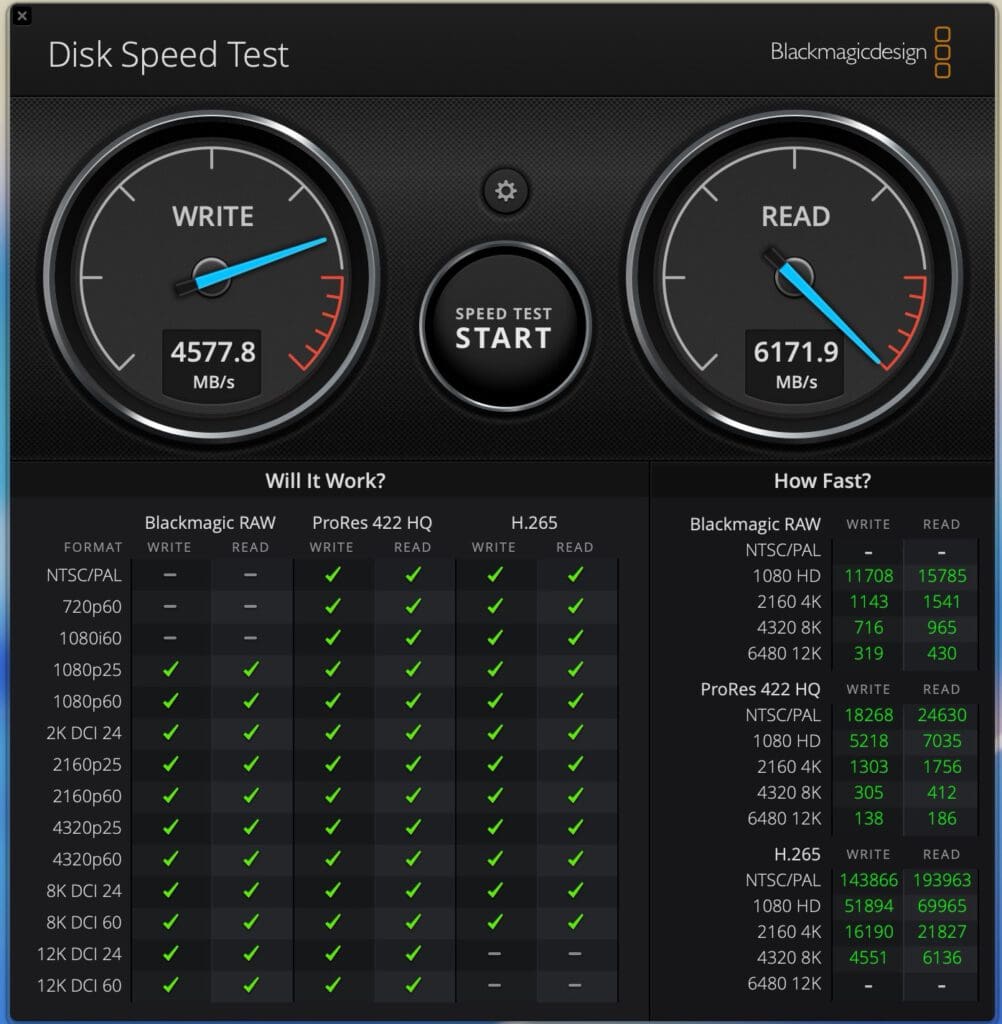
Insbesondere die Leseraten können hierbei überzeugen, wenn auch sicherlich noch etwas Luft nach oben ist bis zur theoretischen Begrenzung durch TB5 wäre. Dennoch: Die real gemessenen Werte sind für ein externes Laufwerk schon enorm und mit allem unterhalb von Thunderbolt 5 faktisch und auch praktisch nicht zu erreichen.
Laut dem Black Magic Disk Speed Test kann das Gehäuse mit entsprechender SSD also faktisch alle 8K Formate und teilweise 12K Videos editieren – und das bei Bedarf sogar unkomprimiert was in der Realität eher selten vorkommen dürfte.
Mit Thunderbolt 4 oder auch USB4 wären diese Leseraten in der Form jedenfalls nicht zu erzielen – insofern zeigt die kleine IcyBox hier defintiv ihr Potential.
Die Schreibraten liegen dagegen etwas darunter, sind aber noch immer im absolut oberen Bereich einzuordnen.
Auch der Füllstand von über 60% unserer Ares SSD könnte die Schreibgeschwindigkeit etwas ausgebremst haben – das nur als kleine Randnotiz.
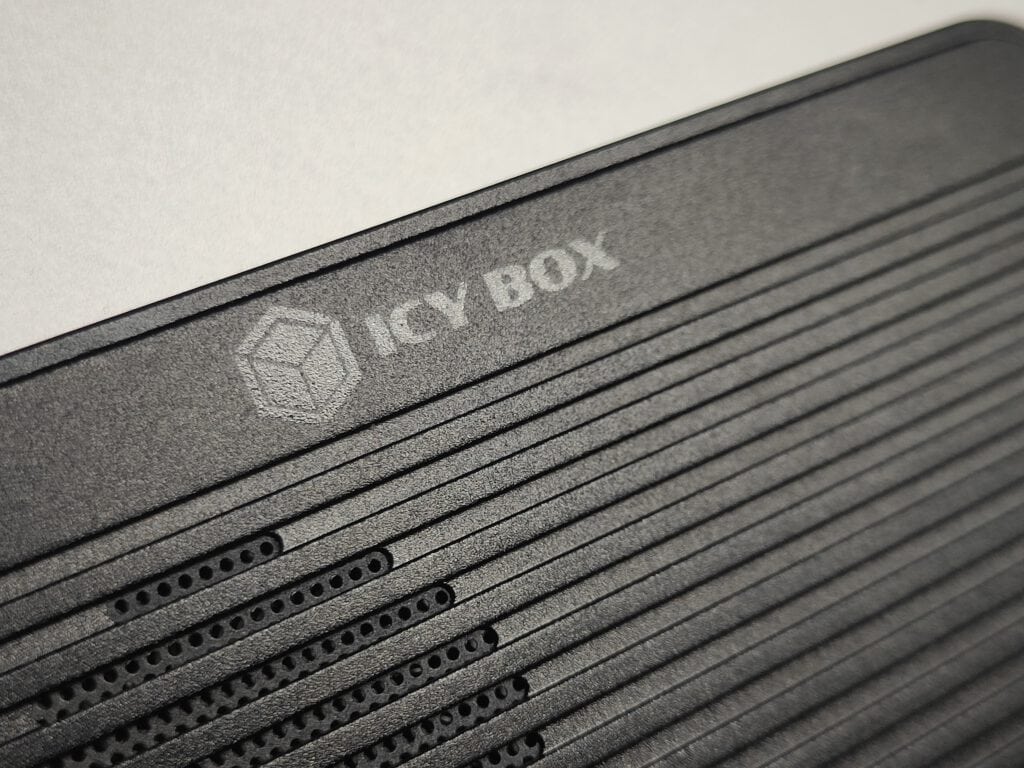
Die Ergebnisse sollen daher nicht als in Stein gemeißelt betrachtet werden sondern eher einen Richtwert geben.
Dennoch zeigt die Icy Box hier wozu sie in der Lage ist und welche Datenraten tatsächlich zu erzielen sind.
Nachfolgend dann noch der Speed-Test mit Amorphous DiskMark – bei dem die SSD im Icybox Gehäuse die 7000mb/s lesend dann nahezu erreicht. Sehr viel mehr ist dann vermutlich nur noch mit leerer und deutlich treurerer SSD möglich. Insofern sollte man hier Kosten und Nutzen immer ins Verhältnis setzen.
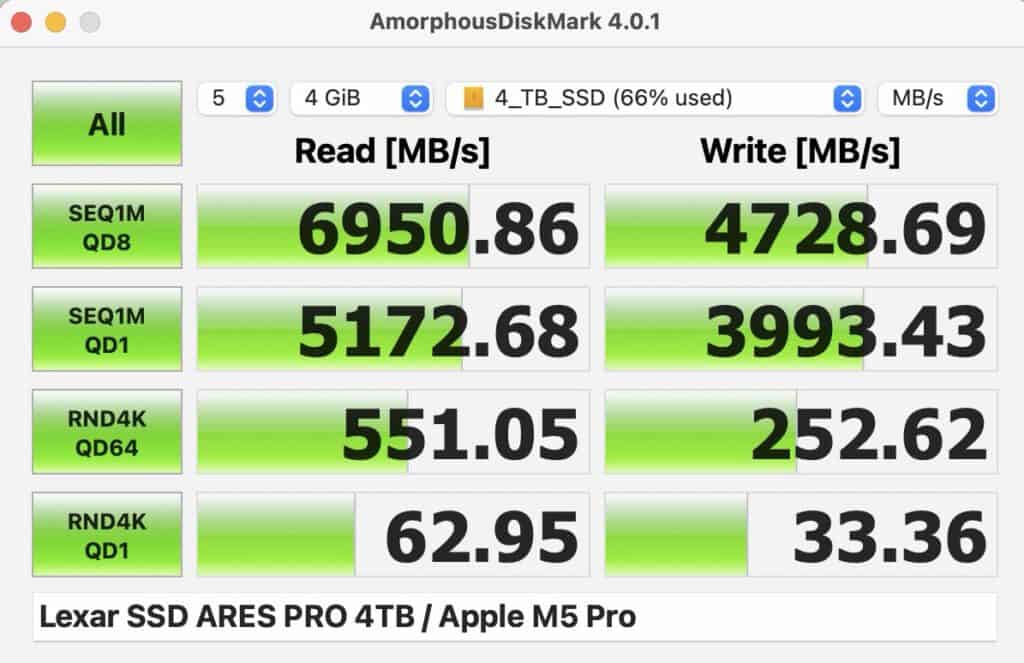
Das sind auf jedenfall beeindruckende Werte bei denen man in der Praxis wohl immer ausrechend schnell auf die Daten zugreifen kann und teils ist diese Geschwindigkeit sogar flotter als so manch interne SSD – Respekt!
Fazit:
Insbesondere Umsteiger von externen HDDs oder auch SATA SSD’s werden mit dem Diamond Case einen massiven Leistungssprung erleben. Fotos und Videos landen rasend schon von der internen auf der externen SSD und vice versa – sofern man eine entsprechend moderne SSD in die IcyBox einsetzt und idealerweise auch TB4 oder besser TB5 nutzt.
Aber selbst USB4 Nutzer können im Idealfall bis zu 40Gbps erzielen – dank der Dual Chip Architektur ist das Diamond Case für verschiedene Systeme ausgelegt und kann entsprechend mobil genutzt werden.
Für den Videoschnitt ist ein solch potentes Laufwerk ein Traum – 8k Videos bei Bedarf unkomprimiert abspielen und editieren zu können ist damit alles andere als reine Theorie – selbiges gilt für komplexe Audiomontagen in einer DAW mit vielen kleinen Samples die ständig abgerufen und abgespielt werden müssen. Hier kann das Diamond Case 1980 von IcyBox ganz klar abliefern.
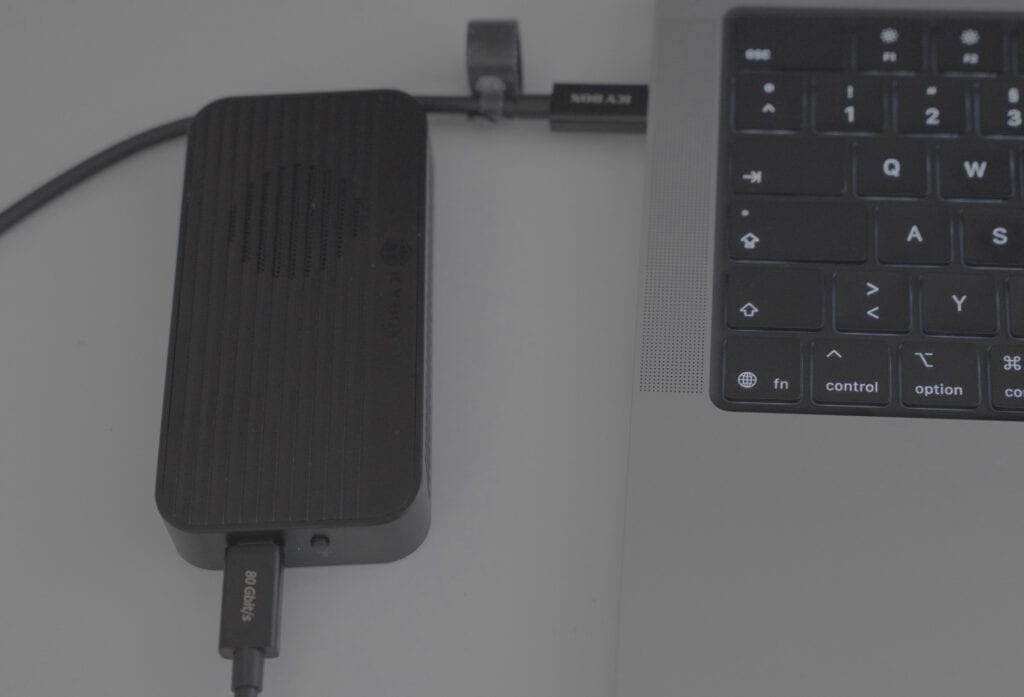
Die Resultate zeigen ein eindeutiges Bild: Wer viele Daten möglichst flott bewegen muss oder möchte, kommt an einem solch potenten NVMe Gehäuse wie dem Diamond Case 1980 kaum vorbei.
Weitere Informationen und die genauen technischen Details findet ihr direkt bei IcyBox.
Was für externe Datenträger kommen bei Euch zum Einsatz und welche Geschwindigkeiten erzielt ihr in der Praxis?
Lasst es uns in den Kommentaren wissen…
Transparenzhinweis: IcyBox hat uns für diesen Test freundlicherweise ein entsprechendes Gehäuse zur Verfügung gestellt – jedoch keinerlei Einfluss auf den Inhalt des Artikels

